产品介绍

智能卷帘开关
说明书
这款智能窗帘改装件体积小巧,完美适配欧版暗盒,并支持最大电流为1A的电机作为负载。 它不仅能支持WiFi远程控制,还能与Matter平台兼容,实现多种智能家居系统无缝集成。 只需将设备与开关和电机正确连接,就能轻松将普通电动窗帘或卷帘升级为智能化系统。
远程控制
语音控制

智能定时/延时

控制

误差校准
轻智能控制
场景联动

兼容多种
窗帘类型

① 按键
• 长按5秒:设备进入配网模式 (配网时长10分钟)
• 短按三次:切换外接开关类型
② LED指示灯(蓝色)
· 常亮:设备在线
· 单闪:设备离线
· 双闪:局域网状态
· 双闪:局域网状态
· 呼吸模式(长按按键10秒):设备成功标记窗帘”全开”的位置
· 闪三下(呼吸灯状态下短按按键一次) :
设备成功标记窗帘”全关”的位置
· 闪三下(短按按键三次) :切换开关类型成功
支持的语音平台


产品参数表
型号
MINI-RBS
MCU
ESP32
输入
100-240V~ 50/60Hz 1A Max ε Ⓜ
连接方式
Wi-Fi IEEE 802.11 b/g/n 2.4GHz
产品净重
25.1g
产品尺寸
39.5x33x16.8mm
产品颜色
白色
外壳材料
PC
使用场所
室内
工作温度
10T40 (-10℃~40℃)
工作湿度
5%~95% RH, 无冷凝
工作海拔
2000米以下
FCC ID
2APN5-MINIRBS
*设备仅适用于在海拔2000m以下安全使用,
设备安装
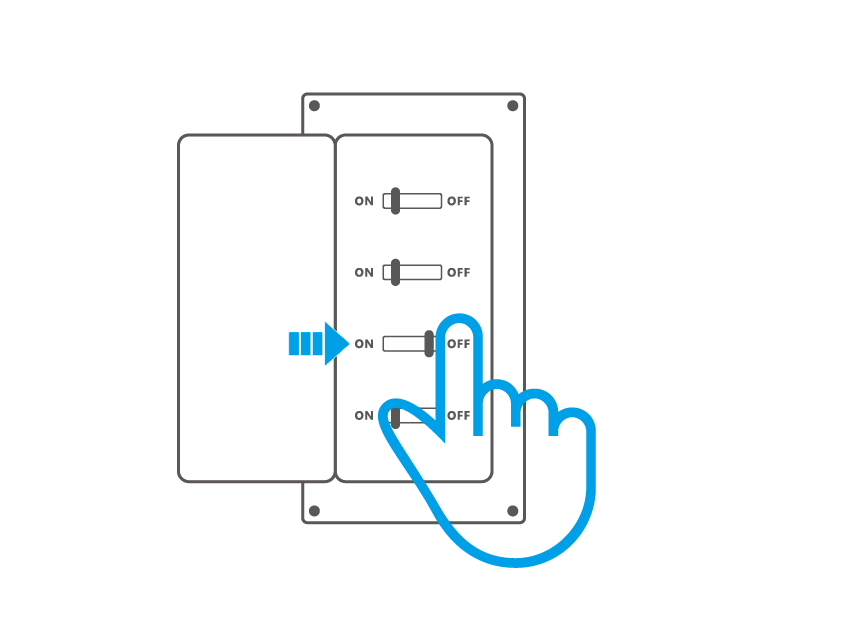
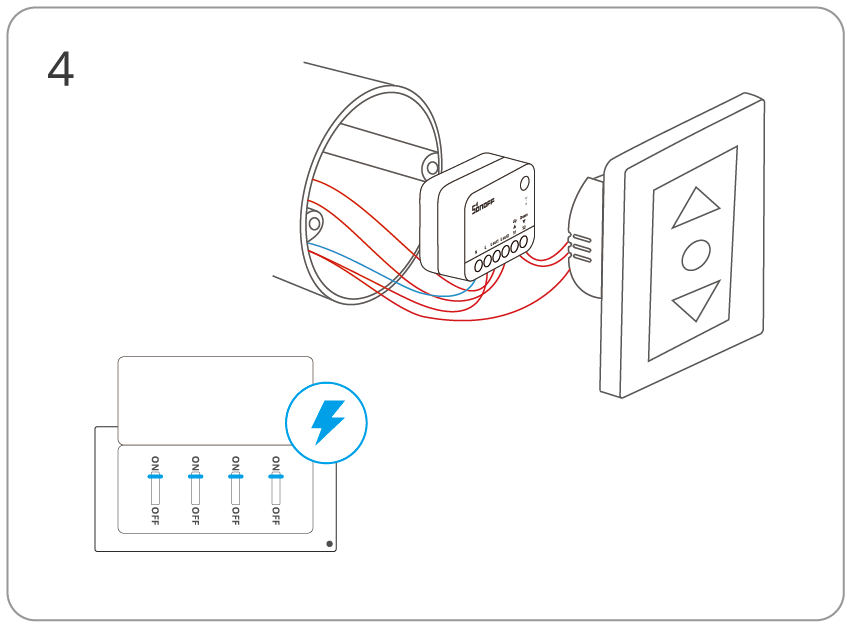
1. 断电
⚠️警告提示
故障维修请由专业资质电工操作。 切勿在设备通电时进行接线操作或触碰到接线端子,以免发生触电危险!
2. 接线
为确保电气安装的安全,必须在MINI-RBS前面安装符合国家安全标准额定电流为1A的微型断路器(MCB)或漏电保护断路器(RCBO)。 MINI-RBS, MINI-RBS-MS.
自回弹开关接线:
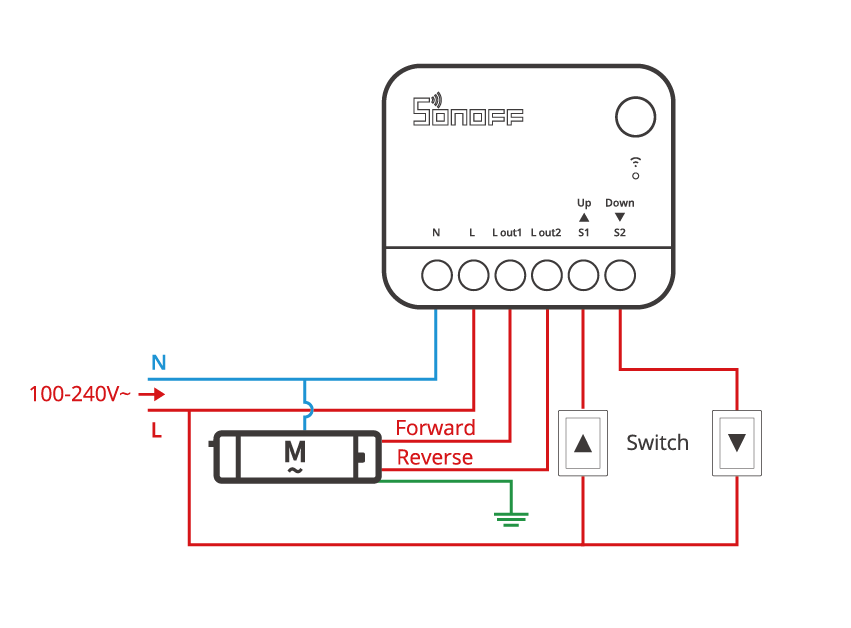
Three-Position Rocker Switch Wiring:
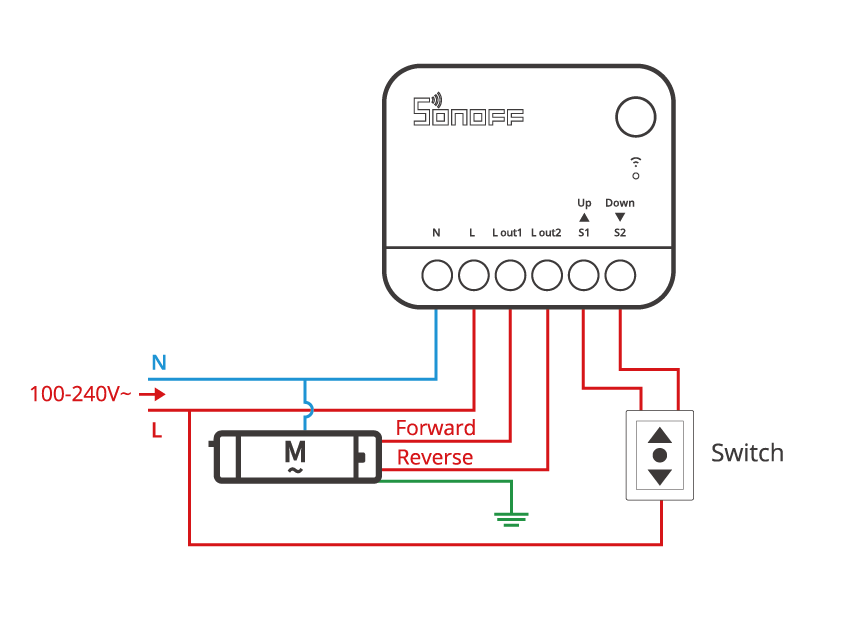
*确保线路接入无误。
| 端口 | 线路 | ||
| N | 零线 | N | 零线 |
| L | 火线 | L | 火线(100~240V) |
| L out1 | 火线(100~240V) | 正转线 | Motor Forward Line |
| L out2 | 火线输出端口_2(100~240V) | 反转线 | 电机反转线 |
| S1 | 开关_1(正向控制) | ||
| S2 | 开关_2(反向控制) |
3. 上电
电机正转线 信号指示灯呈 “两短一长闪烁”。
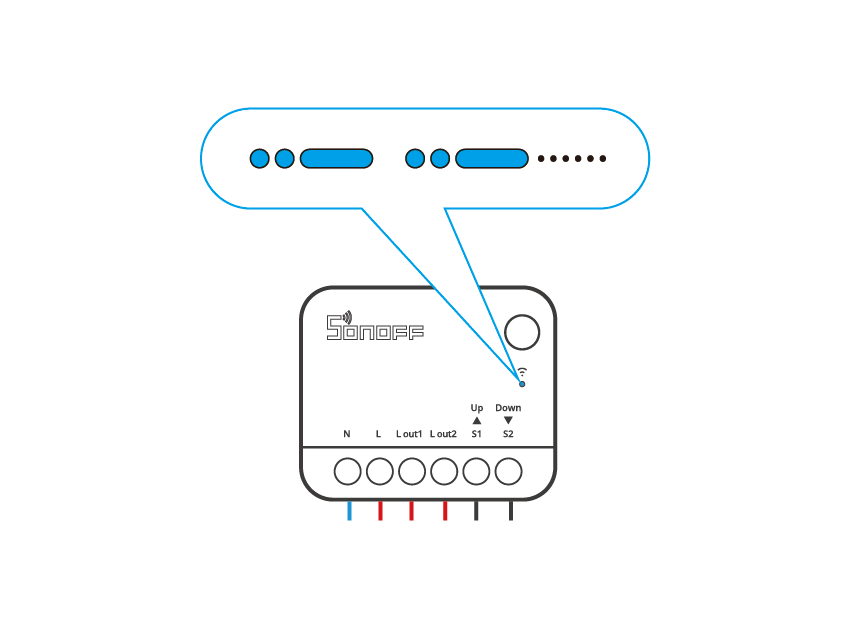
*10分钟内没有进行配网,设备将退出配网模式。 如需再次进入,长按设备按键5秒直到信号指示灯呈两短一长闪烁即可。
* 由于设备允许的电机单向运行时间最长为2分钟,为避免电机损坏,请在窗帘运行至极限位置前及时暂停。
检查设备状态
- 外接开关类型:
① 外接开关的类型支持翘板和自回弹开关, 出厂默认: 翘板开关类型(边缘触发模式)。
②开关类型切换方法: 短按按键三次且蓝灯快闪3下,此时开关类型切换成功。
③ 模式切换顺序 (循环): 边缘触发模式 → 脉冲触发模式 → 跟随模式。
- 卷帘方向测试
按下外接开关观察卷帘移动方向是否正确, 如果不正确,请断电后将Lout1和Lout2的线对调并再次测试。
添加设备
⚠️ 重要操作前提确认
请根据您实际使用的生态系统(Matter或易微联). 从下方两个生态系统中选择相应板块,并按照对应生态的操作步骤完成“添加设备”与“行程校准”操作。
Matter生态用户指南
1. 添加设备
Open a Matter-compatible App to scan the Matter QR code on the Quick Guide or the device itself to add the device.

配对至
Apple
Matter方式配对

配对
Google
Matter方式配对

配对至
Alexa
Matter方式配对

配对至
SmartThings
Matter方式配对
2. 行程校准
方法一:自动校准
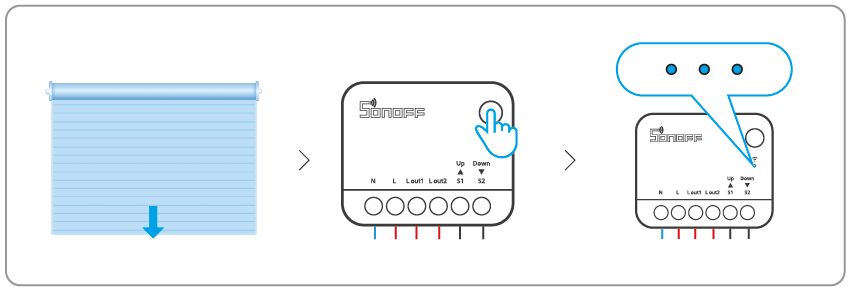
① 长按设备按钮10秒以上,待指示灯进入呼吸灯状态后, 设备开始自动控制电机进行校准。
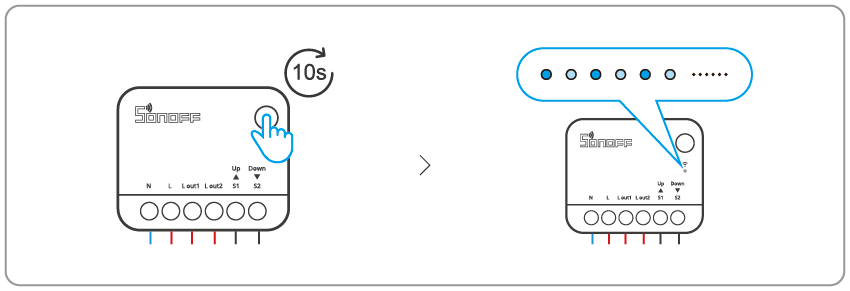
① 长按设备按钮10秒以上,待指示灯进入呼吸灯状态后, 之后短按设备按钮,进入”手动校准”模式。
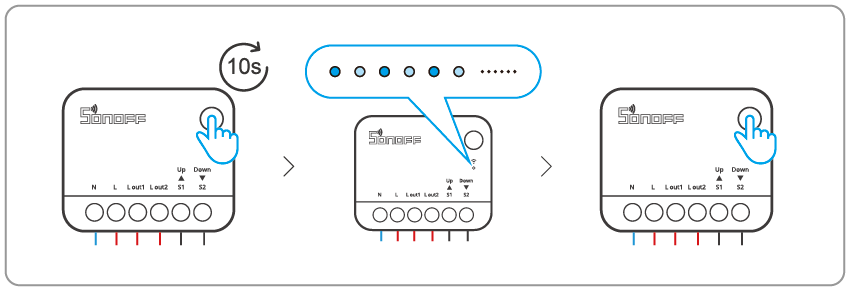
② 手动将窗帘完全打开,短按设备按钮,直到指示灯快闪3下。
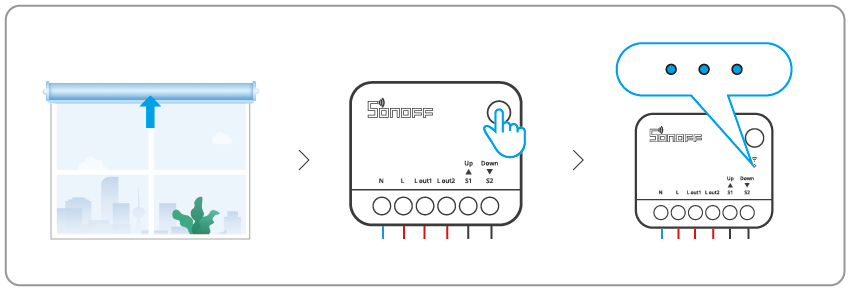
③ 等待设备自动控制窗帘到全关位置,再次短按设备按钮,直到指示灯快闪3下, 此时完成”手动校准”。
④ 在App上控制设备,检查全开或全关的位置, 如果有误差,可以重新进行校准。
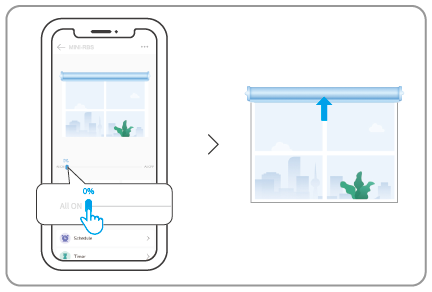
全开
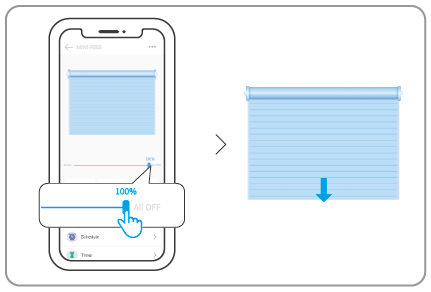
全关
易微联生态用户指南
1. 添加设备
① 下载易微联App
Please download the “eWeLink” App from Google Play Store or Apple App Store.

② 扫码添加设备

进入“扫一扫”

扫描设备上的二维码

选择“添加设备”
设备上电

长按设备按钮5秒
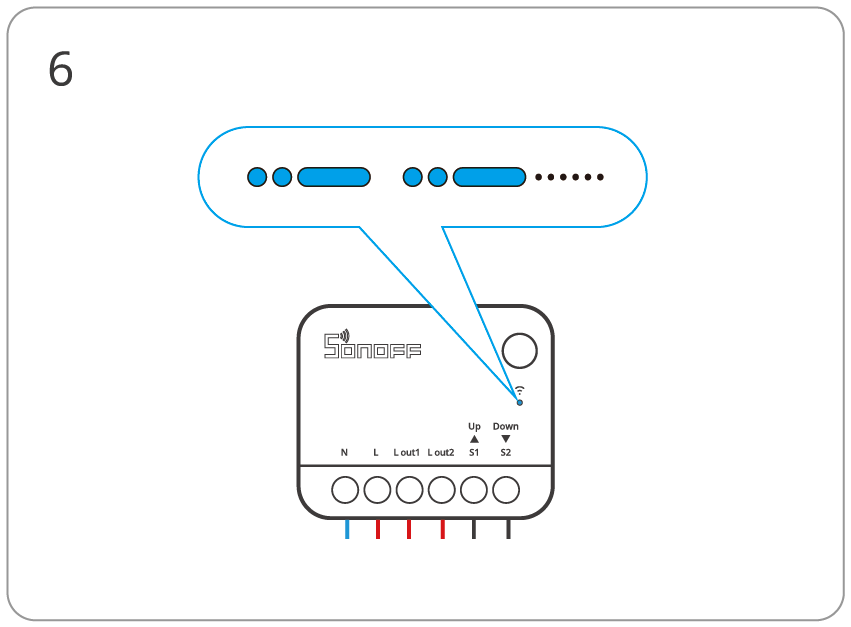
检查Wi-Fi指示灯闪烁状态
(

搜索设备并连接

选择“Wi-Fi”网络并输入密码

设备“完成添加”
2. 行程校准
⚠️使用百分比控制需要进行行程校准, 请根据需要选择以下两种校准方式之一。
用户可以在易微联App中,通过“行程校准”的提示弹窗,或是打开设备设置页的“初始设置”,根据App中的文字指引进行“自动校准”或“手动校准”。
方法一:自动校准

点击“立即开始”

等待自动校准完成
方法二:手动校准
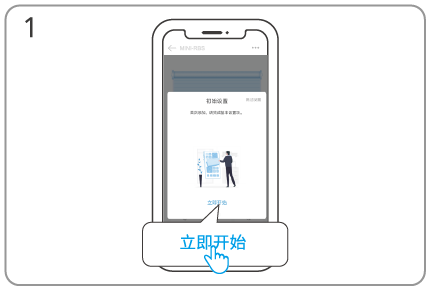
点击“立即开始”
点击“立即开始”

选择“下一步”对“全开”位置进行标记

选择“完成”对“全关”位置进行标记
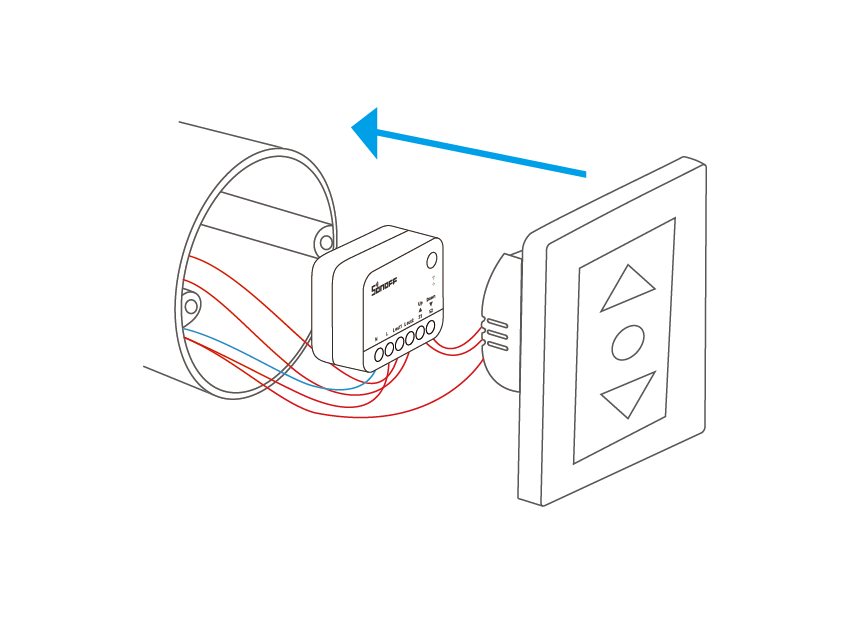
将 设备 安装在暗盒中
恢复出厂设置
在 eWeLink App 端“删除设备”,设备即恢复出厂设置。